Domain schlauchfilter.de kaufen?
Wir ziehen mit dem Projekt
schlauchfilter.de um.
Sind Sie am Kauf der Domain
schlauchfilter.de interessiert?
domain@kv-gmbh.de · 0541-91531010
Domain schlauchfilter.de kaufen?
Magst du Ignatz Bubis?
Als KI habe ich keine persönlichen Vorlieben oder Abneigungen. Ignatz Bubis war ein prominenter jüdischer Funktionär und Vorsitzender des Zentralrats der Juden in Deutschland. Sein Einsatz für die jüdische Gemeinschaft und sein Engagement für den interreligiösen Dialog werden von vielen Menschen geschätzt. **
Wie kann ich den Excel-Filter automatisch aktualisieren?
Um den Excel-Filter automatisch zu aktualisieren, kannst du ein Makro erstellen. Das Makro kann so programmiert werden, dass es den Filter bei bestimmten Ereignissen oder zu bestimmten Zeitpunkten aktualisiert. Du kannst beispielsweise ein Ereignis auswählen, bei dem der Filter automatisch aktualisiert werden soll, wie zum Beispiel das Öffnen der Datei oder das Ändern bestimmter Zellen. **


Ähnliche Suchbegriffe für Schels-Ignatz-Excel
Top-Angebote
Produkte zum Begriff Schels-Ignatz-Excel:
-
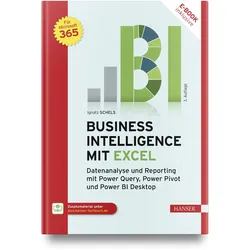
Business Intelligence mit Excel, Fachbücher von Ignatz SchelsBI-Werkzeuge und Methoden (ETL, OLAP, ODBC u. a.) Externe Daten abrufen und analysieren mit Power Query Power Pivot im Datenmodell – Import, Verknüpfungen, Berechnungen Mit DAX-Funktionen kalkulieren und KPIs berechnen Excel-Daten mit Power BI visualisieren, Berichte und Dashboards in der Cloud veröffentlichen Neu in der 3. Auflage: KI-Funktionen in Power Query nutzen, Power Query und VBA, eigene Funktionen in M schreiben, Time Intelligence mit DAX, BI-Unterstützung und Dashboarding mit dynamischen Arrays Die benutzerfreundlichen BI-Tools von Microsoft Excel sind die erste Wahl im Management und Controlling. Sie helfen, Trends und Risiken zu erkennen, Zusammenhänge zu begreifen und Entscheidungsgrundlagen zu verbessern. Bereiten Sie Unternehmensdaten auf, verbunden mit intelligentem Reporting und Visualisierung. Dabei können Sie die Analysen ständig, sofort und auf allen Medien verfügbar halten. Dieses Praxisbuch vermittelt die Grundlagen für den Einstieg in Business Intelligence. Es erklärt Begriffe und Methoden und zeigt, wie Daten aus unterschiedlichen Quellen mit Microsoft Excel importiert, transformiert und visualisiert werden. Lernen Sie, mit Power Query und der Skriptsprache M Daten aufzubereiten und üben Sie den Aufbau von Datenmodellen mit Power Pivot und DAX. Anschauliche Visualisierungen, Berichte und Dashboards erstellen Sie mit PivotTables, PivotCharts und Power BI.44,99 €*Versand: 0,00 €Sichere Weiterleitung zum Anbieter
-
Schels, Ignatz: Controlling mit ExcelControlling mit Excel , Professionelle Lösungen für Controlling, Projekt- und Personalmanagement. Für Microsoft 365. Inkl. E-Book , Servopumpen > Sportfederung , Auflage: 3. Auflage, Erscheinungsjahr: 20201012, Inhalt/Anzahl: 1, Inhalt/Anzahl: 1, Autoren: Schels, Ignatz~Seidel, Uwe M., Auflage: 20003, Auflage/Ausgabe: 3. Auflage, Seitenzahl/Blattzahl: 624, Abbildungen: Komplett in Farbe, Keyword: Business Intelligence; Controller; Excel 2013; Excel 2016; Excel 2019; Finanzwesen; Kennzahlen; OLAP; Personalbereich; Personalcontroller; Pivot-Tabellen; Power BI; PowerQuery; Projektmanager; Reporting, Fachschema: Excel~MS-Excel~Management / Projektmanagement~Projektmanagement - Projektmarketing~Kalkulation / Tabellenkalkulation~Tabellenkalkulation~Management / Personalmanagement~Personalmanagement~Personalpolitik~Personalwirtschaft, Fachkategorie: Projektmanagement~Tabellenkalkulation, Warengruppe: HC/Anwendungs-Software, Sender’s product category: BUNDLE, Länge: 242, Breite: 184, Höhe: 40, Gewicht: 1290, Produktform: Gebunden, Genre: Mathematik/Naturwissenschaften/Technik/Medizin,39,99 €*Versand: 0,00 €Sichere Weiterleitung zum Anbieter
-
Schels, Ignatz: Projektmanagement mit ExcelProjektmanagement mit Excel , Projekte planen, überwachen und steuern. Für Microsoft 365. Inkl. E-Book , Servopumpen > Sportfederung , Auflage: 3. Auflage, Erscheinungsjahr: 20201109, Produktform: Kassette, Inhalt/Anzahl: 1, Inhalt/Anzahl: 1, Autoren: Schels, Ignatz~Seidel, Uwe M., Auflage: 21003, Auflage/Ausgabe: 3. Auflage, Seitenzahl/Blattzahl: 350, Keyword: Budget; Business Intelligence; Controlling; Excel; Excel 2016; Makros; Office 365; Power BI Desktop; PowerQuery; Projektmanagement; Ressourcen; Tabellenkalkulation; Vorlagen, Fachschema: Management / Projektmanagement~Projektmanagement - Projektmarketing~Kalkulation / Tabellenkalkulation~Tabellenkalkulation, Fachkategorie: Tabellenkalkulation, Thema: Optimieren, Warengruppe: HC/Anwendungs-Software, Fachkategorie: Projektmanagement, Thema: Verstehen, Text Sprache: ger, Sender’s product category: BUNDLE, Verlag: Hanser Fachbuchverlag, Verlag: Hanser Fachbuchverlag, Verlag: Hanser, Carl, Verlag GmbH & Co. KG, Länge: 247, Breite: 182, Höhe: 22, Gewicht: 750, Produktform: Gebunden, Genre: Mathematik/Naturwissenschaften/Technik/Medizin, Genre: Mathematik/Naturwissenschaften/Technik/Medizin, Beinhaltet: B0000057555001 B0000057555002, Beinhaltet EAN: 9783446913349 9783446913356, Vorgänger EAN: 9783446447974, eBook EAN: 9783446467910, Herkunftsland: DEUTSCHLAND (DE), Katalog: deutschsprachige Titel, Katalog: Gesamtkatalog, Katalog: Lagerartikel, Book on Demand, ausgew. Medienartikel, Relevanz: 0004, Tendenz: 0, Unterkatalog: AK, Unterkatalog: Bücher, Unterkatalog: Hardcover, Unterkatalog: Lagerartikel, WolkenId: 144963639,99 €*Versand: 0,00 €Sichere Weiterleitung zum Anbieter



-
Wie kann man in Excel einen Filter fixieren?
Um einen Filter in Excel zu fixieren, musst du zuerst den Bereich markieren, auf den der Filter angewendet werden soll. Dann gehst du zum Menüband "Daten" und klickst auf "Filter". Sobald der Filter angewendet wurde, kannst du auf das Symbol "Filter" klicken, um das Dropdown-Menü anzuzeigen. Klicke dann auf "Filter fixieren", um den Filter zu fixieren. **
-
Wie kann ich einen Filter mit Excel VBA-Code erstellen?
Um einen Filter mit Excel VBA-Code zu erstellen, kannst du die Methode "AutoFilter" verwenden. Du musst zunächst den gewünschten Bereich auswählen und dann die AutoFilter-Methode aufrufen, um den Filter anzuwenden. Du kannst auch Kriterien angeben, nach denen gefiltert werden soll, indem du die Methode "Criteria" verwendest. **
-
Wie kann man mehrere Excel-Filter in einer Spalte festlegen?
Um mehrere Excel-Filter in einer Spalte festzulegen, können Sie die erweiterte Filterfunktion verwenden. Markieren Sie die Spalte, in der Sie die Filter anwenden möchten, und gehen Sie dann zu "Daten" > "Sortieren und Filtern" > "Erweitert". Geben Sie die Kriterien für die Filterung ein und klicken Sie auf "OK". Dadurch werden alle Filter angewendet und nur die Daten angezeigt, die den angegebenen Kriterien entsprechen. **
-
Wie kann ich einen Filter in dieser Excel-Tabelle anlegen?
Um einen Filter in Excel anzulegen, markiere zunächst die gesamte Tabelle. Klicke dann auf die Schaltfläche "Daten" in der Menüleiste und wähle "Filter" aus. Nun erscheinen Filterpfeile in der Kopfzeile jeder Spalte, über die du die Daten nach bestimmten Kriterien filtern kannst. **


Warum ist die Dropdownliste im Excel-Filter nicht alphabetisch sortiert?
Die Dropdownliste im Excel-Filter ist standardmäßig nicht alphabetisch sortiert, sondern basiert auf der Reihenfolge der Werte in der Spalte. Wenn du die Werte alphabetisch sortieren möchtest, kannst du dies manuell tun, indem du die Spalte markierst und dann die Sortierfunktion in Excel verwendest. **
Wie setze ich den Filter in einer Excel-Tabelle richtig?
Um einen Filter in einer Excel-Tabelle richtig zu setzen, markiere zunächst den Bereich, auf den der Filter angewendet werden soll. Klicke dann auf die Schaltfläche "Filter" in der Registerkarte "Daten". Es erscheinen Dropdown-Menüs in den Spaltenüberschriften, über die du den Filter anpassen kannst, indem du bestimmte Werte auswählst oder nach bestimmten Kriterien suchst. **
Top-Angebote
Produkte zum Begriff Schels-Ignatz-Excel:
-
Projektmanagement mit Excel, Fachbücher von Ignatz SchelsProjekte planen und steuern mit Excel Mit Praxisbeispiel, Schritt für Schritt aufgebaut. Termine, Kosten und Ressourcen im Griff. Nützliche VBA-Makros für Projektmanager. Business Intelligence-Berichte mit PowerQuery und Power BI Desktop. Projekte planen, überwachen und steuern – das geht auch mit Excel in Microsoft 365. Ignatz Schels und Prof. Dr. Uwe M. Seidel sind erfahrene Projektmanager und Projektcontroller. Sie zeigen Ihnen, wie Sie das Kalkulationsprogramm von Microsoft für effizientes Projektmanagement nutzen können. Hier üben Sie an einem realen Projekt: Sie erstellen Checklisten, Projektstrukturen und Kostenpläne, überwachen Termine und Budgets und dokumentieren mit Infografiken und Diagrammen. Sie lernen mit den beiden Autoren die besten Funktionen und die wichtigsten Analysewerkzeuge von Excel kennen und programmieren Ihre ersten Makros mit der Makrosprache VBA. Projektmanagement mit Excel – probieren Sie es aus, es funktioniert! In der Neuauflage finden Sie praxisnahe Beispiele zu den BI-Tools PowerQuery, Power Pivot und Power BI sowie Tipps zu den aktuellsten Excel-Funktionen und -werkzeugen wie dynamische Arrays. Alle Beispiele, Tools und VBA-Makros stehen zum Download bereit. EXTRA: E-Book inside. Systemvoraussetzungen für E-Book inside: Internet-Verbindung und Adobe-Reader oder Ebook-Reader bzw. Adobe Digital Editions.39,99 €*Versand: 0,00 €Sichere Weiterleitung zum Anbieter
-
Controlling mit Excel, Fachbücher von Ignatz SchelsProfessionelle Excel-Tools zur Planung und Steuerung. Lösungen für das strategische und operative Controlling. Werkzeuge für Planung, Analyse und Reporting. Praxisnahe Beispiele mit den BI-Tools Power Query, Power Pivot und Power BI. Tipps zu den aktuellsten Excel-Funktionen und -werkzeugen wie dynamische Arrays. Mit diesem Buch werden Excel-Anwender im Controlling sowie im Personal- und Projektmanagement zu Excel-Experten. Es enthält zahlreiche Beispiele, professionell und praxisgerecht aufbereitet und verständlich erklärt. Dazu die besten Techniken, die wichtigsten Kalkulationsfunktionen und viele Tipps und Tricks für optimiertes Arbeiten. Zur Automatisierung von Routineaufgaben stehen VBA-Makros zur Auswahl. An Einsteiger richtet sich das VBA-Tutorial. Controller finden Excel-Lösungen von A wie Abschreibung bis Z wie Zinsberechnung. Für Personalcontroller gibt es Headcount- und Terminverwaltung, und Projektmanager lernen, wie sie Projektportfolios und Ressourcenpläne verwalten. Für Microsoft 365. Alle Beispiellösungen und fertige Tabellenmodelle stehen zum Download bereit. EXTRA: E-Book inside. Systemvoraussetzungen für E-Book inside: Internet-Verbindung und Adobe-Reader oder Ebook-Reader bzw. Adobe Digital Editions.39,99 €*Versand: 0,00 €Sichere Weiterleitung zum Anbieter
-
Business Intelligence mit Excel, Fachbücher von Ignatz SchelsBI-Werkzeuge und Methoden (ETL, OLAP, ODBC u. a.) Externe Daten abrufen und analysieren mit Power Query Power Pivot im Datenmodell – Import, Verknüpfungen, Berechnungen Mit DAX-Funktionen kalkulieren und KPIs berechnen Excel-Daten mit Power BI visualisieren, Berichte und Dashboards in der Cloud veröffentlichen Neu in der 3. Auflage: KI-Funktionen in Power Query nutzen, Power Query und VBA, eigene Funktionen in M schreiben, Time Intelligence mit DAX, BI-Unterstützung und Dashboarding mit dynamischen Arrays Die benutzerfreundlichen BI-Tools von Microsoft Excel sind die erste Wahl im Management und Controlling. Sie helfen, Trends und Risiken zu erkennen, Zusammenhänge zu begreifen und Entscheidungsgrundlagen zu verbessern. Bereiten Sie Unternehmensdaten auf, verbunden mit intelligentem Reporting und Visualisierung. Dabei können Sie die Analysen ständig, sofort und auf allen Medien verfügbar halten. Dieses Praxisbuch vermittelt die Grundlagen für den Einstieg in Business Intelligence. Es erklärt Begriffe und Methoden und zeigt, wie Daten aus unterschiedlichen Quellen mit Microsoft Excel importiert, transformiert und visualisiert werden. Lernen Sie, mit Power Query und der Skriptsprache M Daten aufzubereiten und üben Sie den Aufbau von Datenmodellen mit Power Pivot und DAX. Anschauliche Visualisierungen, Berichte und Dashboards erstellen Sie mit PivotTables, PivotCharts und Power BI.44,99 €*Versand: 0,00 €Sichere Weiterleitung zum Anbieter
-
Schels, Ignatz: Controlling mit ExcelControlling mit Excel , Professionelle Lösungen für Controlling, Projekt- und Personalmanagement. Für Microsoft 365. Inkl. E-Book , Servopumpen > Sportfederung , Auflage: 3. Auflage, Erscheinungsjahr: 20201012, Inhalt/Anzahl: 1, Inhalt/Anzahl: 1, Autoren: Schels, Ignatz~Seidel, Uwe M., Auflage: 20003, Auflage/Ausgabe: 3. Auflage, Seitenzahl/Blattzahl: 624, Abbildungen: Komplett in Farbe, Keyword: Business Intelligence; Controller; Excel 2013; Excel 2016; Excel 2019; Finanzwesen; Kennzahlen; OLAP; Personalbereich; Personalcontroller; Pivot-Tabellen; Power BI; PowerQuery; Projektmanager; Reporting, Fachschema: Excel~MS-Excel~Management / Projektmanagement~Projektmanagement - Projektmarketing~Kalkulation / Tabellenkalkulation~Tabellenkalkulation~Management / Personalmanagement~Personalmanagement~Personalpolitik~Personalwirtschaft, Fachkategorie: Projektmanagement~Tabellenkalkulation, Warengruppe: HC/Anwendungs-Software, Sender’s product category: BUNDLE, Länge: 242, Breite: 184, Höhe: 40, Gewicht: 1290, Produktform: Gebunden, Genre: Mathematik/Naturwissenschaften/Technik/Medizin,39,99 €*Versand: 0,00 €Sichere Weiterleitung zum Anbieter
-
Magst du Ignatz Bubis?
Als KI habe ich keine persönlichen Vorlieben oder Abneigungen. Ignatz Bubis war ein prominenter jüdischer Funktionär und Vorsitzender des Zentralrats der Juden in Deutschland. Sein Einsatz für die jüdische Gemeinschaft und sein Engagement für den interreligiösen Dialog werden von vielen Menschen geschätzt. **
-
Wie kann ich den Excel-Filter automatisch aktualisieren?
Um den Excel-Filter automatisch zu aktualisieren, kannst du ein Makro erstellen. Das Makro kann so programmiert werden, dass es den Filter bei bestimmten Ereignissen oder zu bestimmten Zeitpunkten aktualisiert. Du kannst beispielsweise ein Ereignis auswählen, bei dem der Filter automatisch aktualisiert werden soll, wie zum Beispiel das Öffnen der Datei oder das Ändern bestimmter Zellen. **
-
Wie kann man in Excel einen Filter fixieren?
Um einen Filter in Excel zu fixieren, musst du zuerst den Bereich markieren, auf den der Filter angewendet werden soll. Dann gehst du zum Menüband "Daten" und klickst auf "Filter". Sobald der Filter angewendet wurde, kannst du auf das Symbol "Filter" klicken, um das Dropdown-Menü anzuzeigen. Klicke dann auf "Filter fixieren", um den Filter zu fixieren. **
-
Wie kann ich einen Filter mit Excel VBA-Code erstellen?
Um einen Filter mit Excel VBA-Code zu erstellen, kannst du die Methode "AutoFilter" verwenden. Du musst zunächst den gewünschten Bereich auswählen und dann die AutoFilter-Methode aufrufen, um den Filter anzuwenden. Du kannst auch Kriterien angeben, nach denen gefiltert werden soll, indem du die Methode "Criteria" verwendest. **
Ähnliche Suchbegriffe für Schels-Ignatz-Excel
-
Schels, Ignatz: Projektmanagement mit ExcelProjektmanagement mit Excel , Projekte planen, überwachen und steuern. Für Microsoft 365. Inkl. E-Book , Servopumpen > Sportfederung , Auflage: 3. Auflage, Erscheinungsjahr: 20201109, Produktform: Kassette, Inhalt/Anzahl: 1, Inhalt/Anzahl: 1, Autoren: Schels, Ignatz~Seidel, Uwe M., Auflage: 21003, Auflage/Ausgabe: 3. Auflage, Seitenzahl/Blattzahl: 350, Keyword: Budget; Business Intelligence; Controlling; Excel; Excel 2016; Makros; Office 365; Power BI Desktop; PowerQuery; Projektmanagement; Ressourcen; Tabellenkalkulation; Vorlagen, Fachschema: Management / Projektmanagement~Projektmanagement - Projektmarketing~Kalkulation / Tabellenkalkulation~Tabellenkalkulation, Fachkategorie: Tabellenkalkulation, Thema: Optimieren, Warengruppe: HC/Anwendungs-Software, Fachkategorie: Projektmanagement, Thema: Verstehen, Text Sprache: ger, Sender’s product category: BUNDLE, Verlag: Hanser Fachbuchverlag, Verlag: Hanser Fachbuchverlag, Verlag: Hanser, Carl, Verlag GmbH & Co. KG, Länge: 247, Breite: 182, Höhe: 22, Gewicht: 750, Produktform: Gebunden, Genre: Mathematik/Naturwissenschaften/Technik/Medizin, Genre: Mathematik/Naturwissenschaften/Technik/Medizin, Beinhaltet: B0000057555001 B0000057555002, Beinhaltet EAN: 9783446913349 9783446913356, Vorgänger EAN: 9783446447974, eBook EAN: 9783446467910, Herkunftsland: DEUTSCHLAND (DE), Katalog: deutschsprachige Titel, Katalog: Gesamtkatalog, Katalog: Lagerartikel, Book on Demand, ausgew. Medienartikel, Relevanz: 0004, Tendenz: 0, Unterkatalog: AK, Unterkatalog: Bücher, Unterkatalog: Hardcover, Unterkatalog: Lagerartikel, WolkenId: 144963639,99 €*Versand: 0,00 €Sichere Weiterleitung zum Anbieter
-
Schels, Ignatz: Business Intelligence mit ExcelBusiness Intelligence mit Excel , Datenanalyse und Reporting mit Power Query, Power Pivot und Power BI Desktop. Für Microsoft 365. , Luft- & Hydraulikfederung > Sportfederung , Auflage: 3., aktualisierte Auflage, Erscheinungsjahr: 20231208, Produktform: Kassette, Inhalt/Anzahl: 1, Inhalt/Anzahl: 1, Autoren: Schels, Ignatz, Auflage: 24003, Auflage/Ausgabe: 3., aktualisierte Auflage, Seitenzahl/Blattzahl: 524, Keyword: Datenanalyse; Power Automate; Power BI; Power BI Desktop; Power Platform; PowerPivot; PowerQuery, Fachschema: Analyse / Datenanalyse~Datenanalyse~Database~Datenbank~Datenbank / Relational~Excel / Software~Informatik~Kalkulation / Tabellenkalkulation~Tabellenkalkulation~Wirtschaft / Wirtschaftsmathematik~Wirtschaftsmathematik~Wirtschaftsrechnen, Fachkategorie: Tabellenkalkulation~Informatik, Warengruppe: HC/Informatik, Sender’s product category: BUNDLE, Länge: 249, Breite: 183, Höhe: 35, Gewicht: 1130, Produktform: Gebunden, Genre: Mathematik/Naturwissenschaften/Technik/Medizin,44,99 €*Versand: 0,00 €Sichere Weiterleitung zum Anbieter
-
Wie kann man mehrere Excel-Filter in einer Spalte festlegen?
Um mehrere Excel-Filter in einer Spalte festzulegen, können Sie die erweiterte Filterfunktion verwenden. Markieren Sie die Spalte, in der Sie die Filter anwenden möchten, und gehen Sie dann zu "Daten" > "Sortieren und Filtern" > "Erweitert". Geben Sie die Kriterien für die Filterung ein und klicken Sie auf "OK". Dadurch werden alle Filter angewendet und nur die Daten angezeigt, die den angegebenen Kriterien entsprechen. **
-
Wie kann ich einen Filter in dieser Excel-Tabelle anlegen?
Um einen Filter in Excel anzulegen, markiere zunächst die gesamte Tabelle. Klicke dann auf die Schaltfläche "Daten" in der Menüleiste und wähle "Filter" aus. Nun erscheinen Filterpfeile in der Kopfzeile jeder Spalte, über die du die Daten nach bestimmten Kriterien filtern kannst. **
-
Warum ist die Dropdownliste im Excel-Filter nicht alphabetisch sortiert?
Die Dropdownliste im Excel-Filter ist standardmäßig nicht alphabetisch sortiert, sondern basiert auf der Reihenfolge der Werte in der Spalte. Wenn du die Werte alphabetisch sortieren möchtest, kannst du dies manuell tun, indem du die Spalte markierst und dann die Sortierfunktion in Excel verwendest. **
-
Wie setze ich den Filter in einer Excel-Tabelle richtig?
Um einen Filter in einer Excel-Tabelle richtig zu setzen, markiere zunächst den Bereich, auf den der Filter angewendet werden soll. Klicke dann auf die Schaltfläche "Filter" in der Registerkarte "Daten". Es erscheinen Dropdown-Menüs in den Spaltenüberschriften, über die du den Filter anpassen kannst, indem du bestimmte Werte auswählst oder nach bestimmten Kriterien suchst. **
* Alle Preise verstehen sich inklusive der gesetzlichen Mehrwertsteuer und ggf. zuzüglich Versandkosten. Die Angebotsinformationen basieren auf den Angaben des jeweiligen Shops und werden über automatisierte Prozesse aktualisiert. Eine Aktualisierung in Echtzeit findet nicht statt, so dass es im Einzelfall zu Abweichungen kommen kann. ** Hinweis: Teile dieses Inhalts wurden von KI erstellt.